


شروعات
درست ورک اسپیس اور شاخ منتخب کریں۔ دستیاب کارروائیاں آپ کے پلان، فعال ماڈیولز اور ٹیم کی اجازتوں پر منحصر ہیں۔
CreekPOS کے دو ایڈیشن ہیں اور دونوں کی سیلز اسکرین ایک ہی ہے۔ یہ باب آپ کو ایک ایڈیشن چننے، اسے انسٹال کرنے اور پہلی سیل تک پہنچنے میں مدد دیتا ہے۔ اگر آپ پہلے سے CreekPOS پر بیچ رہے ہیں تو سیدھا فروخت پر جائیں۔
کمپیوٹر پر پروگرام یا CreekPOS آن لائن؟
| CreekPOS پروگرام (ڈیسک ٹاپ) | CreekPOS آن لائن | |
|---|---|---|
| ادائیگی کیسے | ہر کاؤنٹر کمپیوٹر کے لیے ایک بار (سلور، گولڈ یا پلاٹینم) | ماہانہ یا سالانہ (ریٹیل، ریستوران یا چین) |
| آپ کا ڈیٹا کہاں رہتا ہے | دکان کے کمپیوٹر پر، C:\ProgramData\CreekPOS\data میں | ہمارے سرورز پر؛ کاؤنٹر اس کی ایک کاپی رکھتا ہے تاکہ انٹرنیٹ کے بغیر بھی بیچ سکے |
| انٹرنیٹ کے بغیر | ہمیشہ پوری طرح چلتا ہے | کاؤنٹر بیچتا رہتا ہے اور لائن واپس آنے پر رسیدیں بھیج دیتا ہے |
| گھر سے رپورٹس | پلاٹینم پیکیج کے ساتھ (فون ویو) | کسی بھی براؤزر یا فون سے، ہر پلان میں |
| کئی برانچیں | ایک دکان | چین پلان |
| مفت ٹرائل | 7 دن | 14 دن |
پروگرام Windows پر چلتا ہے۔ CreekPOS آن لائن میں آپ یا تو اسی پروگرام سے بیچتے ہیں جو آپ کے آن لائن اکاؤنٹ سے جڑا ہو، یا Windows، Mac یا Linux پر CreekPOS کاؤنٹر ایپ سے؛ اور دکان کا انتظام app.creekpos.com پر ویب ایپ سے کرتے ہیں۔ آپ کمپیوٹر پر شروع کر کے بعد میں کچھ بھی دوبارہ لکھے بغیر CreekPOS آن لائن پر جا سکتے ہیں؛ دیکھیں CreekPOS آن لائن پر منتقلی۔
فیصلہ نہیں ہو رہا؟ ایک دکان، ایک کاؤنٹر اور گھر سے حساب دیکھنے کی ضرورت نہیں: کمپیوٹر پر پروگرام۔ دو یا زیادہ کاؤنٹر، کوئی برانچ، یا آپ فون سے دکان پر نظر رکھنا چاہتے ہیں: CreekPOS آن لائن۔ کون سا چنوں؟ صفحہ چار سوال پوچھ کر ایک تجویز کرتا ہے۔
آپ کو کیا چاہیے
- پروگرام کے لیے: Windows کمپیوٹر، Windows 10 یا نیا، 64-bit۔ ٹچ اسکرین ضروری نہیں؛ سب کچھ ماؤس اور کی بورڈ سے بھی چلتا ہے۔
- CreekPOS آن لائن کے لیے: یہی، یا Mac (macOS 14 یا نیا) یا Linux کمپیوٹر (Ubuntu 24.04، Debian 13، Linux Mint 22 یا نیا) پر کاؤنٹر ایپ۔
- CreekPOS آن لائن کے لیے: سیٹ اپ کے وقت انٹرنیٹ کنکشن (اس کے بعد فروخت اس کے بغیر بھی چلتی ہے) اور ایک ای میل ایڈریس۔
- اختیاری ڈیوائسز: رسید پرنٹر (80 یا 58 mm)، پرنٹر میں لگنے والی کیش دراز، USB بارکوڈ اسکینر، اسکیل، کسٹمر کے لیے دوسرا مانیٹر۔ دیکھیں ڈیوائسز۔
Windows پر انسٹال کریں
- ڈاؤن لوڈ صفحے سے انسٹالر ڈاؤن لوڈ کریں۔ فائل کا نام
CreekPOS-Setup-v5.5.3.exeہے (نمبر ورژن ہے)۔ - اسے چلائیں اور
Finish(ختم) تک اگلا دباتے جائیں۔ Windows ایک بار ایڈمنسٹریٹر کی اجازت مانگتا ہے۔ - آپشنز والے صفحے پر آپ یہ ٹک کر سکتے ہیں:
- ڈیسک ٹاپ شارٹ کٹ (ٹک لگا ہوا)؛
- Kitchen screen shortcut (CreekPOS-Kitchen) on the desktop (ٹک نہیں؛ اس کمپیوٹر پر ٹک کریں جس پر کچن کے آرڈر دکھانے ہیں)؛
- Set up connected devices (printer and USB devices) (ٹک لگا ہوا)۔ انسٹال کرنے سے پہلے رسید پرنٹر لگا کر آن کر دیں، سیٹ اپ اسے آپ کے لیے تیار کر دیتا ہے۔
- آخری صفحہ CreekPOS کھول دیتا ہے۔
پروگرام Program Files\CreekPOS میں انسٹال ہوتا ہے اور آپ کی پروڈکٹس، سیلز اور سیٹنگز C:\ProgramData\CreekPOS\data میں رکھتا ہے۔ اپ ڈیٹ یا ان انسٹال کرنے سے یہ فولڈر کبھی نہیں ہٹتا۔
اپ ڈیٹس
CreekPOS ہر گھنٹے نیا ورژن دیکھتا ہے۔ جب نیا ورژن آ جائے تو یہ منیجر کو بتاتا ہے (کیشیئر کو کبھی نہیں، اور سیل کے بیچ میں کبھی نہیں)، ابھی اپ ڈیٹ کریں اور بعد میں کے ساتھ۔ اپ ڈیٹ نیا سیٹ اپ ڈاؤن لوڈ کرتا ہے، اسے چیک کرتا ہے، انسٹال کرتا ہے اور کاؤنٹر دوبارہ شروع کر دیتا ہے؛ آپ کا ڈیٹا جیسا ہے ویسا رہتا ہے۔
اسے بدلنے کے لیے سیٹنگز ← سپورٹ ← اپ ڈیٹس کھولیں: مجھ سے پوچھیں (ڈیفالٹ)، خودکار (پس منظر میں ڈاؤن لوڈ، اور پروگرام بند کرتے وقت انسٹال) یا کبھی نہیں۔ ابھی اپ ڈیٹ چیک کریں فوراً دیکھ لیتا ہے۔
پہلی بار کھولنا
پہلی بار کھلنے پر CreekPOS اس ترتیب سے چند سوال پوچھتا ہے۔
1. CreekPOS کیسے چلائیں
آپ CreekPOS کیسے چلانا چاہیں گے؟ والی ونڈو میں دو آپشن ہیں:
- اس کمپیوٹر پر: سب کچھ اسی کمپیوٹر پر رہتا ہے، انٹرنیٹ کی ضرورت نہیں۔ یہ ڈیسک ٹاپ ایڈیشن ہے، 7 دن کے ٹرائل کے ساتھ۔
- CreekPOS آن لائن (آن لائن ایڈیشن): کاؤنٹر 6 ہندسوں کے کوڈ سے آپ کے CreekPOS آن لائن اکاؤنٹ سے جڑتا ہے۔ یہ صرف اکاؤنٹ بنانے کے بعد چنیں؛ دیکھیں کاؤنٹر کنیکٹ کرنا۔
بعد میں آپ سیٹنگز ← CreekPOS آن لائن (آن لائن ٹیب) سے بدل سکتے ہیں۔
2. منیجر اکاؤنٹ
منیجر اکاؤنٹ بنائیں: نام لکھیں اور پاس ورڈ دو بار لکھیں، پھر ٹھیک ہے۔ منیجر سب کچھ کر سکتا ہے؛ بعد میں آپ جو بھی اکاؤنٹ بنائیں گے وہ کیشیئر ہوگا جو بیچتا ہے اور صرف وہی کرتا ہے جس کی آپ اجازت دیں (دیکھیں یوزرز اور اختیارات)۔
ایسا پاس ورڈ چنیں جو آپ کو یاد رہے۔ پروگرام خالی پاس ورڈ بھی مان لیتا ہے، لیکن پھر کاؤنٹر پر کوئی بھی سیٹنگز کھول سکتا ہے۔
3. دکان کی قسم
یہ کس قسم کی دکان ہے؟ سب سے قریب والی قسم چنیں: گروسری / سپر مارکیٹ، کیفے / کافی شاپ، ریسٹورنٹ / ٹیک اوے، کینٹین / کیفے ٹیریا، فارمیسی، بوتیک (کپڑے / جوتے)، موبائل اور الیکٹرانکس، بیکری / پیسٹری، قصاب / سبزی فروش، گودام / ہول سیل، یا عام دکان / دیگر۔ یا چھوڑیں — صرف بنیادی چیزیں دبائیں۔
قسم کے مطابق وہ فیچرز آن ہو جاتے ہیں جو عام طور پر اس طرح کی دکان کے کام آتے ہیں: کیفے کے لیے ٹیبل اور کچن، گروسری کے لیے وزن سے فروخت اور اسکیل لیبل، فارمیسی کے لیے ایکسپائری کی وارننگ۔ ایک پیغام بتاتا ہے کہ کیا کیا آن ہوا۔ ان میں سے کوئی بھی آپ سیٹنگز ← فیچرز میں بدل سکتے ہیں، اور خود قسم سیٹنگز ← عمومی ← دکان کی قسم ← بدلیں میں۔
اس مرحلے کے بعد ویٹ چیک کریں۔ سیٹنگز ← فیچرز کھولیں، ویٹ ڈھونڈیں اور دیکھیں کہ 5 % لکھا ہو (نہ ہو تو یو اے ای 5% دبائیں) اور قیمتوں میں ویٹ شامل ہے چنا ہوا ہو۔ دیکھیں ویٹ اور TRN۔
4. پرنٹر
اگر کوئی رسید پرنٹر نہ ملے تو پرنٹر اور ڈیوائسز والا پینل بتاتا ہے کہ کیا لگانا ہے۔ دوبارہ دیکھیں پھر سے ڈھونڈتا ہے؛ ابھی میرے پاس پرنٹر نہیں پرنٹر کے بغیر آگے بڑھ جاتا ہے۔ پرنٹر آپ بعد میں سیٹنگز ← ڈیوائسز سے سیٹ کر سکتے ہیں۔
5. آپ کی پروڈکٹس
جب دکان میں ابھی کوئی پروڈکٹ نہ ہو تو CreekPOS تیار کیٹلاگ پیش کرتا ہے: یو اے ای میں بکنے والی ہزاروں پروڈکٹس، ان کے نام اور بارکوڈ کے ساتھ، اور زیادہ تر کی تصویر بھی۔ جو آپ بیچتے ہیں اس پر ٹک کریں، اپنی قیمتیں ڈالیں اور آپ تیار ہیں۔ دیکھیں یو اے ای کیٹلاگ۔ آپ Excel فائل بھی امپورٹ کر سکتے ہیں یا پروڈکٹس خود لکھ سکتے ہیں۔
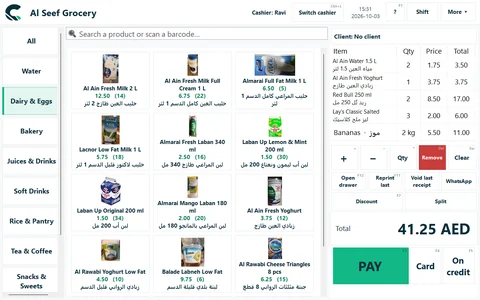
لاگ ان اور کیشیئر بدلنا
ہر بار کھولنے پر لاگ ان آتا ہے: اپنا نام چنیں، پاس ورڈ لکھیں اور لاگ ان دبائیں (یا اپنا لاگ ان کارڈ سوائپ کریں)۔ ایرو کیز سے نام چنا جاتا ہے اور Enter آگے لے جاتا ہے۔
شفٹ کے آخر میں اوپر والی بار پر کیشیئر بدلیں (Ctrl+L) پروگرام بند کیے بغیر کاؤنٹر اگلے شخص کو دے دیتا ہے۔ ہر رسید پر درج ہوتا ہے کہ اسے کس نے بنایا۔
زبان اور انداز
CreekPOS انگریزی، عربی، ہندی اور اردو بولتا ہے۔ نئی دکان انگریزی میں شروع ہوتی ہے۔ زبان بدلنے کے لیے سیٹنگز (F10) ← عمومی ← زبان کھولیں اور English، العربية، हिन्दी یا اردو چنیں۔ سیٹنگز بند کرتے ہی پورا پروگرام بدل جاتا ہے؛ عربی اور اردو دائیں سے بائیں پڑھی جاتی ہیں۔
اسی ٹیب پر انداز رنگ بدلتا ہے: سادہ (سفید، ہرے رنگ کی ہلکی جھلک کے ساتھ، ڈیفالٹ)، کلاسک یا ڈارک۔ زبان اور انداز پوری دکان پر لاگو ہوتے ہیں۔
پروڈکٹس کے نام ایک ساتھ دو زبانوں میں دکھائے جا سکتے ہیں: ہر پروڈکٹ کا ایک اصل نام اور ایک دوسرا نام ہوتا ہے۔ دیکھیں دوسرے نام۔
آپ کا پہلا دن، ترتیب سے
اس اسکرین پر
آن لائن · یہ ڈیمو ہے — اصل ورژن میں یہ چلتا ہے
ڈیمو · اپنا مفت ٹرائل شروع کریں · ڈیمو پر واپس
آن لائن · CreekPOS آن لائن ڈیمو
نہ ای میل، نہ پاس ورڈ۔ دکان ایک گھنٹے کے لیے آپ کی ہے، پھر سب کچھ پہلے جیسا ہو جاتا ہے۔
CreekPOS آن لائن · ڈیمو · CreekPOS آن لائن خود آزمائیں · آپ کی دکان تیار ہو رہی ہے… · ڈیمو میں جائیں · خود آزمائیں · اپنا مفت ٹرائل شروع کریں · ڈیمو تیار ہو رہا ہے — چند سیکنڈ بعد دوبارہ کوشش کریں۔
آن لائن · شروعات
ویب کاؤنٹر
آن لائن · CreekPOS آن لائن ایپ لیں
یہاں دو الگ ڈاؤن لوڈ ہیں۔ آپ CreekPOS جس طرح استعمال کرتے ہیں، اسی کے مطابق چنیں۔
ہمارے انسٹالر ابھی کوڈ سائن نہیں ہیں (سرٹیفکیٹ آ رہا ہے)، اس لیے پہلی بار چلانے پر ایک بار وارننگ آتی ہے۔ اس صفحے سے ڈاؤن لوڈ کی گئی فائل محفوظ ہے؛ آپ اوپر دیا SHA-256 ملا سکتے ہیں۔
Windows کے لیے CreekPOS کاؤنٹر ایپ · Windows 10 یا بعد کا، 64-bit۔ · Windows کے لیے CreekPOS · Windows · macOS · macOS 14 یا بعد کا۔ · Intel Mac کے لیے · Linux · Ubuntu 24.04 / Debian 13 یا بعد کا (.deb)۔ · ARM کمپیوٹر کے لیے (arm64) · سیٹ اپ کا SHA-256 · ڈاؤن لوڈ · جلد آ رہا ہے · آپ کی دکان یہی استعمال کرتی ہے
آن لائن · آج
ٹیبل سے آرڈر: سیٹ اپ مکمل کریں · آگے · سیٹ اپ کے کچھ مراحل باقی ہیں۔ · دوست کو بلائیں، ایک مفت مہینہ پائیں · دکان کو بلائیں · ابھی نہیں · آپ کے ماڈیولز · ماڈیولز مینیج کریں · پچھلا · تاریخ · اگلا · لاگو کریں · کس کے نمبر دکھائیں · سب برانچیں
آن لائن · شروع کرنے کی چیک لسٹ
پانچ مراحل اور آپ چل پڑے۔ مکمل مراحل پر ٹک ہے۔
ایک کلک سے دکان آپ کی طرح کی دکان کے حقیقی جیسے نمونہ ڈیٹا سے بھر جاتی ہے: تصویروں والی پروڈکٹس، کیٹیگریز، گاہک، سپلائرز، اسٹاک اور چند ہفتوں کی فروخت، تاکہ آج، رپورٹس اور ٹل میں دکھانے کو کچھ ہو۔ جب چاہیں ایک کلک سے ہٹا دیں؛ جو آپ نے خود شامل کیا ہے وہ رہتا ہے۔
سب سیٹ - بیچنے کے لیے گڈ لک! · پانچ مراحل اور آپ چل پڑے۔ مکمل مراحل پر ٹک ہے۔ · نمونہ ڈیٹا لوڈ ہے · نمونہ ڈیٹا ہٹائیں · نمونہ ڈیٹا کے ساتھ آزمائیں · نمونہ ڈیٹا لوڈ کریں · پلان اور استعمال · آگے کیا · فیچرز · ای رسیدیں · کچن بورڈ · ای میل · نیا کیا ہے · پیئرڈ ڈیوائسز
آن لائن · پروڈکٹ شامل کریں
اپنی پروڈکٹس لانے کے تین طریقے: · یو اے ای پروڈکٹ کیٹلاگ سے چنیں (نام، بارکوڈ اور کیٹیگریز) · کیٹلاگ سے چنیں · CSV / Excel فائل امپورٹ کریں · فائل · امپورٹ · خالی شروع کریں · ایڈیٹر میں پروڈکٹ ایک ایک کر کے لکھیں، یا کاؤنٹر پر اسکین کریں۔ · نئی پروڈکٹ · نمونہ ڈیٹا کے ساتھ آزمائیں · نمونہ ڈیٹا لوڈ کریں · واپس
آن لائن · اپنی دکان سیٹ کریں
ٹیکس نمبر
آن لائن · اپنی ٹیم کو بلائیں
کاؤنٹر پاس ورڈ والا کیشیئر اکاؤنٹ، یا منیجر کے لیے ای میل دعوت۔
دعوت ای میل سے جاتی ہے اور 7 دن چلتی ہے۔ زیر التوا دعوت والا یوزر اکاؤنٹ کی حد میں شمار ہوتا ہے۔
کاؤنٹر بغیر پاس ورڈ آپ کا اکاؤنٹ قبول نہیں کرتا - پہلے یہاں ایک سیٹ کریں۔
لامحدود · کاؤنٹر پاس ورڈ والا کیشیئر اکاؤنٹ، یا منیجر کے لیے ای میل دعوت۔ · نیا کیشیئر اکاؤنٹ · نام · پاس ورڈ · پاس ورڈ کی تصدیق · پری سیٹ · شامل کریں · دعوت دیں · یوزرز · دعوت دی · آپ کا اپنا کاؤنٹر پاس ورڈ · محفوظ کریں · واپس
آن لائن · کاؤنٹر کنیکٹ کریں
دوسرا کمپیوٹر کنیکٹ کرنے کے لیے: اس پر ایپ انسٹال کریں اور پہلی بار کھولنے پر یہ پیئرنگ کوڈ لکھیں۔
کاؤنٹر کمپیوٹر پر پروگرام انسٹال کریں اور پہلی بار کھولنے پر یہ پیئرنگ کوڈ لکھیں (10 منٹ چلتا ہے):
رسید پرنٹر، کیش دراز، بارکوڈ ریڈر، اسکیل اور کسٹمر ڈسپلے۔ کاؤنٹر کنیکٹ ہو جائے تو انہیں کاؤنٹر پر ہی سیٹنگز ← ڈیوائسز میں سیٹ کریں۔
دوسرا کاؤنٹر · ڈیوائس کا رول · کاؤنٹر کا نام · کاؤنٹر 1 · کاؤنٹر · کچن اسکرین · کسٹمر ڈسپلے · نیا پیئرنگ کوڈ · ڈاؤن لوڈ لنک · CreekPOS آن لائن ایپ لیں · پیئرڈ ڈیوائسز · لامحدود · ابھی کوئی ڈیوائس پیئر نہیں ہوئی۔ · آخری بار دیکھا
ڈیسک ٹاپ · شروعات
ابھی انسٹال · بعد میں
ڈیسک ٹاپ · شروعات · 2
کینسل · فائل چیک ہو رہی ہے… · ہو گیا — کاؤنٹر بند کر کے سیٹ اپ شروع ہو رہا ہے… · بند کریں