

لیبل
درست ورک اسپیس اور شاخ منتخب کریں۔ دستیاب کارروائیاں آپ کے پلان، فعال ماڈیولز اور ٹیم کی اجازتوں پر منحصر ہیں۔
پروگرام پر پروڈکٹس اوپر والی بار کے پروڈکٹس میں ہیں (سیٹنگز ← پروڈکٹس)۔ CreekPOS آن لائن پر یہ ویب ایپ کے پروڈکٹس مینو میں ہیں، اور کاؤنٹر انہیں وہیں سے لیتا ہے۔ کیشیئر کو پروڈکٹس اور قیمتوں کی ترمیم کا اختیار دے کر پروڈکٹس میں ترمیم کی اجازت دی جا سکتی ہے۔
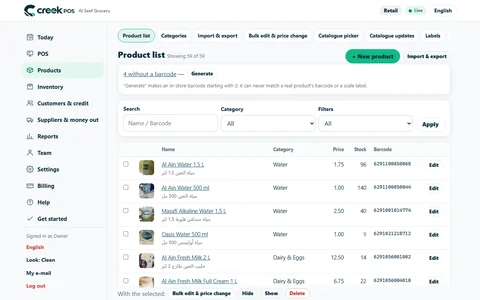
پروڈکٹس کی فہرست
فہرست ہر پروڈکٹ کو اس کی کیٹیگری، قیمت اور اسٹاک کے ساتھ دکھاتی ہے۔ تلاش کا خانہ نام یا بارکوڈ سے پروڈکٹ ڈھونڈتا ہے، اور فہرست کے اوپر والا فلٹر صرف وہ دکھاتا ہے جن کا بارکوڈ نہ ہو، قیمت نہیں (0)، لاگت نہ ہو، جو چھپی ہوئی ہوں، کم ہو رہی ہوں، ایکسپائر ہونے والی ہوں، تصویر نہ ہو، ویریئنٹس والی، ایک جیسے بارکوڈ والی یا ایک جیسے نام والی۔
ساتھ والے بٹن: شامل کریں (Ctrl+N)، ترمیم (Enter یا ڈبل کلک)، ڈیلیٹ، ظاہر / چھپا ہوا، کیٹیگریز، بلک ایکشن، فائل سے امپورٹ (CSV)، فائل میں ایکسپورٹ (CSV)، دوسرے پروگرام سے امپورٹ اور کیٹلاگ سے منتخب کریں۔
پروڈکٹ شامل کرنا یا اس میں ترمیم
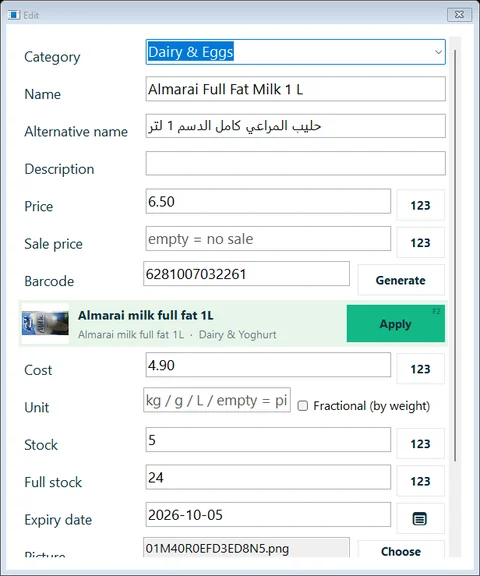
| خانہ | یہ کیا ہے |
|---|---|
| کیٹیگری | ایک چنیں یا نیا نام لکھ کر نئی بنائیں۔ خالی کا مطلب عمومی |
| نام | ضروری۔ ٹائل، رسید اور رپورٹس پر یہی نام آتا ہے |
| دوسرا نام | وہی پروڈکٹ دوسری زبان میں؛ دیکھیں دوسرے نام |
| تفصیل | اختیاری؛ نام کے نیچے پرنٹ ہو سکتی ہے |
| قیمت | بیچنے کی قیمت۔ ویٹ سمیت، جب تک آپ قیمتیں ویٹ کے بغیر نہ رکھیں |
| سیل قیمت | عارضی کم قیمت؛ خالی کا مطلب کوئی سیل نہیں (ڈسکاؤنٹس فیچر چاہیے) |
| ہول سیل قیمت | قیمت کی سطحیں چاہییں؛ دیکھیں قیمت کی سطحیں |
| بارکوڈ | خانے میں اسکین کریں یا بنائیں دبائیں؛ دیکھیں بارکوڈ |
| لاگت | پروڈکٹ آپ کو کتنے میں پڑتی ہے، منافع کی رپورٹ کے لیے۔ اسٹاک وصول کرنے سے یہ اپ ڈیٹ ہوتی ہے |
| یونٹ / کسری (وزن سے) | دیکھیں یونٹس اور وزن |
| اسٹاک | ابھی آپ کے پاس کتنی ہیں |
| پورا اسٹاک | شیلف بھری ہو تو آپ کتنی رکھتے ہیں۔ 0 کا مطلب ہے پروڈکٹ کا اسٹاک ٹریک نہیں ہوتا (کوئی سروس، تازہ جوس…) |
| ایکسپائری تاریخ | سب سے قریب والی ایکسپائری، ایکسپائری کی وارننگ کے لیے |
| سائز / ایڈ آنز | دیکھیں سائز اور ایڈ آنز |
| تصویر | تصویر منتخب کریں؛ تصویریں آن ہوں تو یہ ٹائل پر دکھتی ہے |
| ویریئنٹس | دیکھیں ویریئنٹس |
| سیلز اسکرین پر دکھائیں | ٹائل چھپانے کے لیے ٹک ہٹائیں (پروڈکٹ باقی رہتی ہے) |
| پکانا ہے (کچن) | پروڈکٹ کو کچن اسکرین اور ٹکٹ پر بھیجتا ہے |
محفوظ کریں، محفوظ کریں اور ایک اور (فہرست لکھنے کے لیے کیٹیگری اور یونٹ وہی رکھتا ہے) یا محفوظ کریں اور اگلی دبائیں۔
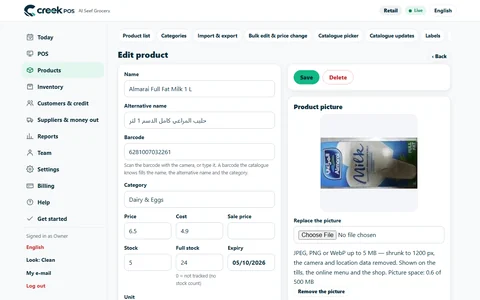
پروڈکٹ پر ویٹ کا کوئی خانہ نہیں: ویٹ پوری دکان کے لیے ایک بار سیٹ ہوتا ہے، یو اے ای میں 5 % (دیکھیں ویٹ اور TRN)۔ اگر آپ لاگت، اسٹاک اور ایکسپائری کے خانے استعمال نہیں کرتے تو انہیں سیٹنگز ← فیچرز ← پروڈکٹ ایڈیٹر کے خانے میں چھپا سکتے ہیں۔
کم اسٹاک پورا اسٹاک کا ایک حصہ ہے: ڈیفالٹ 25 % کے ساتھ، جس پروڈکٹ کا پورا اسٹاک 24 ہو وہ 6 یا اس سے کم پر "کم ہو رہا ہے" میں آتی ہے۔ دیکھیں کم ہو رہا ہے۔
دوسرے نام
ہر پروڈکٹ کا ایک اصل نام اور ایک دوسرا نام ہوتا ہے، عام طور پر دوسری زبان میں: Mineral Water 1.5 L اور مياه معدنية 1.5 لتر۔ تلاش دونوں سے ڈھونڈ لیتی ہے۔
- سیٹنگز ← عمومی ← کیشیئر کو پہلے کون سا نام دکھے؟: دونوں (پہلے اصل، پھر دوسرا؛ ڈیفالٹ)، صرف اصل نام، یا پہلے دوسرا نام۔
- سیٹنگز ← پرنٹر اور رسید ← اصل نام کے نیچے دوسرا نام پرنٹ کریں رسید پر دونوں پرنٹ کرتا ہے۔
CreekPOS آن لائن پر دونوں آپشن سیٹنگز ← فروخت میں ہیں۔
کیٹیگریز
کیٹیگریز کیٹیگریز کا انتظام کھولتا ہے: کیٹیگری کا نام بدلیں (پہلے سے موجود نام رکھنے پر دونوں مل جاتی ہیں)، کسی اور میں ضم کریں… سے دوسری میں ملائیں، اسے ڈیلیٹ کریں (اس کی پروڈکٹس آپ کی چنی ہوئی کیٹیگری میں چلی جاتی ہیں)، اور اوپر نیچے کریں: یہی سیلز اسکرین پر کیٹیگری بٹنوں کی ترتیب ہے۔ اکیلے رسید نہیں ایسی کیٹیگری پر لگایا جاتا ہے جس کے آئٹم سیل میں اکیلے ہوں تو رسید پرنٹ نہیں ہوتی (روٹی کا ایک پیکٹ، کوئی فوری سروس)؛ جیسے ہی سیل میں کوئی اور آئٹم آئے، پوری رسید معمول کے مطابق پرنٹ ہوتی ہے۔
CreekPOS آن لائن پر پروڈکٹس ← کیٹیگریز میں پروڈکٹس آنے سے پہلے خالی کیٹیگری بھی بنائی جا سکتی ہے۔
ڈیلیٹ کرنا اور چھپانا
ظاہر / چھپا ہوا (یا سیلز اسکرین پر دکھائیں کا ٹک ہٹانا) ٹائل ہٹا دیتا ہے، پروڈکٹ، اس کا اسٹاک اور اس کی ہسٹری ضائع کیے بغیر۔ ڈیلیٹ اسے ہٹا دیتا ہے؛ پرانی رسیدوں پر نام رہتا ہے۔ CreekPOS آن لائن پر جو پروڈکٹ کبھی بکی ہو وہ ڈیلیٹ ہونے کی بجائے چھپ جاتی ہے، تاکہ رپورٹس مکمل رہیں۔
یو اے ای کیٹلاگ
CreekPOS کے ساتھ یو اے ای اور خلیج میں بکنے والی 29,274 پروڈکٹس کا کیٹلاگ آتا ہے: ان کے نام، بارکوڈ، کیٹیگریز اور زیادہ تر کی تصویر۔ اس میں قیمتیں نہیں: ہر دکان اپنی قیمتیں خود لکھتی ہے۔ پروڈکٹ کا ڈیٹا Open Food Facts (ODbL) سے آتا ہے؛ اس کا حوالہ کیٹلاگ والی ونڈو میں دکھایا جاتا ہے۔ پروگرام پر کیٹلاگ انسٹالر کے اندر ہی ہے اور انٹرنیٹ کے بغیر چلتا ہے۔ یہ کہاں سے آتا ہے اور کیا جانچیں: دیکھیں تصویروں والا یو اے ای کیٹلاگ۔
کیٹلاگ سے پروڈکٹس چننا
- پروڈکٹس ← کیٹلاگ سے منتخب کریں (پہلی بار کھولتے وقت بھی پیش کیا جاتا ہے)۔ ونڈو کا نام تیار کیٹلاگ ہے۔
- نام یا بارکوڈ سے تلاش کریں، یا کوئی کیٹیگری چنیں۔
- جو آپ بیچتے ہیں اس پر ٹک کریں (Space منتخب لائن پر ٹک لگاتا ہے؛ Ctrl+A دکھنے والی ہر چیز پر)۔
- ٹک شدہ آئٹمز شامل کریں دبائیں۔ پروڈکٹس اپنی تصویروں اور 0 قیمت کے ساتھ شامل ہو جاتی ہیں؛ جو بارکوڈ یا نام آپ کے پاس پہلے سے ہو وہ چھوڑ دیا جاتا ہے۔
- فہرست کو قیمت نہیں (0) پر فلٹر کریں اور قیمتیں لکھیں۔
CreekPOS آن لائن پر: پروڈکٹس ← کیٹلاگ سے چنیں۔ تلاش کریں یا کیٹیگری چنیں، چاہیں تو ہر لائن پر قیمت لکھ دیں (اختیاری)، ٹک کریں اور منتخب شدہ شامل کریں دبائیں۔
بارکوڈ ملانا
پروڈکٹ ایڈیٹر میں بارکوڈ لکھیں یا اسکین کریں تو CreekPOS اسے کیٹلاگ میں دیکھتا ہے:
- نئی پروڈکٹ: نام، دوسرا نام، کیٹیگری، تفصیل اور تصویر بھر جاتے ہیں۔ قیمت لکھ کر محفوظ کریں۔
- پہلے سے موجود پروڈکٹ: ایک ہری پٹی کیٹلاگ والا ورژن دکھاتی ہے۔ لاگو کریں (F2) اس کا نام، کیٹیگری اور تصویر لے لیتا ہے؛ آپ کی قیمت، لاگت اور اسٹاک کبھی نہیں بدلتے۔ پھر محفوظ کریں دبائیں۔
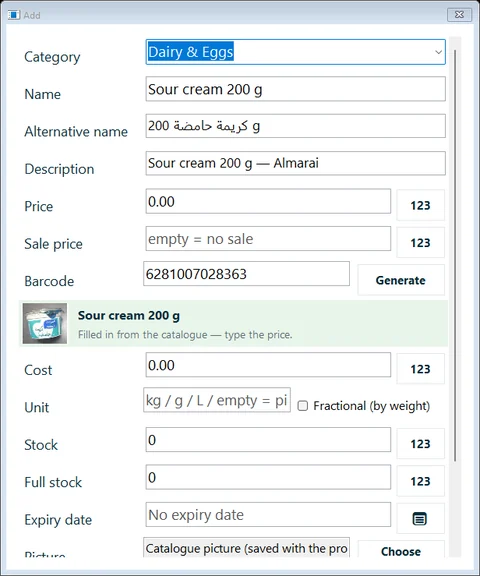
کاؤنٹر پر ایسا بارکوڈ اسکین کرنے سے جو کیٹلاگ میں ہو لیکن آپ کی پروڈکٹس میں نہ ہو، اسے شامل کر کے بیچنے کی پیشکش آتی ہے؛ دیکھیں ایسا بارکوڈ جو آپ ابھی نہیں بیچتے۔
کیٹلاگ اپ ڈیٹس
جب پروگرام کا نیا ورژن آپ کی پروڈکٹس کے لیے بہتر نام یا تصویریں لاتا ہے، تو ایک بینر آپ کی n پروڈکٹس کے کیٹلاگ اپ ڈیٹ کے ساتھ دکھائیں پیش کرتا ہے۔ جو چاہیے اس پر ٹک کریں، پھر منتخب قبول کریں (پہلے بیک اپ بنتا ہے) یا نظر انداز کریں۔ اپ ڈیٹ قیمت، لاگت، اسٹاک اور ایکسپائری کبھی نہیں بدلتا۔ CreekPOS آن لائن پر: پروڈکٹس ← کیٹلاگ اپ ڈیٹس۔
بارکوڈ
- جن پروڈکٹس کا بارکوڈ ہے: اسے بارکوڈ کے خانے میں اسکین کریں۔ دو پروڈکٹس کا ایک بارکوڈ نہیں ہو سکتا۔
- جن کا بارکوڈ نہیں (کھلی چیزیں، آپ کی اپنی تیار کردہ چیزیں): بنائیں دبائیں۔ CreekPOS دکان کا اپنا EAN-13 کوڈ بناتا ہے جو 29 سے شروع ہوتا ہے اور کوئی دوسری پروڈکٹ استعمال نہیں کرتی۔ بلک ایکشن ← بغیر بارکوڈ والی پروڈکٹس کو بارکوڈ دیں یہ کام ایک ساتھ بہت سی پروڈکٹس کے لیے کرتا ہے، پھر ان کے لیبل پرنٹ کرنے کی پیشکش کرتا ہے۔
لیبل پرنٹ کرنا
لیبل کے لیے سلور پیکیج چاہیے۔ انوینٹری کھولیں، پروڈکٹ منتخب کریں اور لیبل پرنٹ دبائیں۔ بارکوڈ لیبل والی ونڈو اصل سائز میں پری ویو دکھاتی ہے:
- سائز: 3 ساتھ ساتھ 12 × 38 mm رول (ڈیفالٹ)، 25 × 25 mm کے تقسیم والے لیبل، 40 × 10 mm فارمیسی لیبل، 25 × 15 سے 100 × 50 mm تک کے سنگل لیبل، یا آپ کا اپنا سائز۔
- لے آؤٹ: بارکوڈ + نام + قیمت، یا صرف متن۔
- کتنے: 1 سے 999۔ تمام پروڈکٹس پرنٹ کریں پوری فہرست کا ایک سیٹ پرنٹ کرتا ہے۔
لیبل پر نام، AED کے ساتھ قیمت (اگر سیل قیمت ہو تو وہی) اور بارکوڈ آتا ہے۔ لیبل پرنٹر سیٹنگز ← پرنٹر اور رسید ← لیبل پرنٹر (خالی = رسید پرنٹر) میں چنیں۔
اگر پرنٹ کناروں سے باہر جائے تو کیلیبریٹ… دبائیں: پرنٹر، لیبل کا سائز اور ریزولوشن (203 یا 300 dpi) چنیں، پرنٹ کو 0.1 mm کے قدموں میں کھسکائیں، اور ٹیسٹ فریم پرنٹ کرتے رہیں جب تک وہ لیبل پر ٹھیک نہ بیٹھ جائے۔ کیلیبریشن ہر لیبل سائز کے لیے الگ محفوظ ہوتی ہے۔
CreekPOS آن لائن پر: پروڈکٹس ← لیبل براؤزر سے رول پر، فارمیسی لیبلز پر، 63 × 38 mm لیبلز والی A4 شیٹ پر یا سنگل لیبلز پر پرنٹ کرتا ہے۔
اسکیل لیبل
دکان کا اسکیل وزن والے آئٹم کا ایسا لیبل پرنٹ کر سکتا ہے جس کے بارکوڈ میں قیمت یا وزن ہو۔ سیٹنگز ← فیچرز میں اسکیل بارکوڈ: قیمت یا وزن والے EAN-13 لیبل آن کریں، پھر سیٹ کریں:
- اسکیل بارکوڈ کا پری فکس: پہلا ہندسہ جو اسکیل استعمال کرتا ہے،
2، جب تک آپ کا اسکیل کسی اور پر سیٹ نہ ہو؛ - بارکوڈ کی قدر: قیمت (فلس میں) (ڈیفالٹ) یا وزن (گرام میں)۔
لیبل 13 ہندسوں کا ہوتا ہے: پری فکس اور پروڈکٹ کا آئٹم کوڈ (6 ہندسے، پروڈکٹ کے بارکوڈ والے خانے میں لکھے ہوئے، جیسے اسکیل پر ہیں)، پھر قیمت یا وزن کے 5 ہندسے، پھر ایک چیک ڈیجٹ۔ قیمت والا لیبل بالکل اتنی ہی رقم لیتا ہے جتنی پرنٹ ہے۔ پروڈکٹ پر کسری (وزن سے) لگا ہونا چاہیے۔
یونٹس اور وزن
جب کسری مقدار اور یونٹس: kg، g، لیٹر کے حساب سے بیچیں آن ہو (سیٹنگز ← فیچرز)، تو پروڈکٹ ایڈیٹر میں یونٹ (kg، g، L… خالی کا مطلب ایک پیس) اور کسری (وزن سے) آ جاتے ہیں۔ وزن سے بکنے والی پروڈکٹ 0.75 جیسی مقدار لیتی ہے۔ دیکھیں وزن والے آئٹم۔
قیمت کی سطحیں: ریٹیل اور ہول سیل
قیمت کے لیول (سیٹنگز ← فیچرز؛ گولڈ پیکیج یا ریستوران پلان) ہر پروڈکٹ کو دوسری قیمت دیتا ہے، یعنی ہول سیل قیمت (خالی کا مطلب ریٹیل قیمت جیسی)۔
- اسے پروڈکٹ ایڈیٹر میں لکھیں، یا تمام پروڈکٹس کے لیے ایک ساتھ بلک ایکشن ← ہول سیل = ریٹیل ± %… سے۔ CreekPOS آن لائن پر: پروڈکٹس ← قیمت کے لیول ← ہول سیل قیمت ریٹیل کے % سے بھریں۔
- جو کلائنٹ ہول سیل خریدتے ہیں ان پر ہول سیل کلائنٹ (ہول سیل قیمت پر خریدتا ہے) ٹک کریں۔
- کاؤنٹر پر ریٹیل کا بٹن سیل کو ہول سیل ✓ پر لے جاتا ہے اور واپس۔ ہول سیل کلائنٹ چننے سے یہ خود بدل جاتا ہے۔ ہر سیل کے بعد سطح واپس ریٹیل پر آ جاتی ہے۔
ویریئنٹس
ویریئنٹس (سیٹنگز ← فیچرز) ایک ہی پروڈکٹ کے مختلف روپ ہیں، مثلاً رنگ اور سائز، ہر ایک کا اپنا بارکوڈ، قیمت، لاگت اور اسٹاک۔
- پروڈکٹ محفوظ کریں، اسے دوبارہ کھولیں اور ویریئنٹس کے ساتھ انتظام… دبائیں۔
- خصوصیات کے نام لکھیں (مثلاً رنگ / سائز)۔
- تمام مجموعے بنائیں دبا کر قدریں لکھیں (لال، نیلا اور S, M, L)، یا ویریئنٹس ایک ایک کر کے شامل کریں۔
- ہر ویریئنٹ کو اس کا بارکوڈ، قیمت اور اسٹاک دیں۔
نیا ویریئنٹ اصل پروڈکٹ کی قیمت، لاگت، یونٹ اور تصویر کاپی کر لیتا ہے۔ کاؤنٹر پر اصل ٹائل ویریئنٹس کی فہرست کھولتی ہے۔
سائز اور ایڈ آنز
سائز اور ایڈ آنز (سیٹنگز ← فیچرز؛ گولڈ پیکیج یا ریستوران پلان) سے پروڈکٹ بکتے وقت آپشنز پوچھ سکتی ہے۔ پروڈکٹ ایڈیٹر میں سائز / ایڈ آنز کا خانہ اس طرح گروپ لیتا ہے:
Size:Small=0|Medium=3|Large=5;Extras*:Extra shot=4|Oat milk=3
ہر گروپ کا ایک نام ہوتا ہے، پھر کولن، پھر | سے الگ کیے گئے آپشنز، ہر ایک کے ساتھ یہ کہ وہ قیمت میں کتنا جوڑتا ہے۔ گروپ ; سے الگ ہوتے ہیں۔ گروپ کے نام کے بعد اسٹار (Extras*) کا مطلب ہے کہ کسٹمر کئی چن سکتا ہے؛ اس کے بغیر بالکل ایک چنا جاتا ہے اور پہلا ڈیفالٹ ہوتا ہے۔ مدد کے لیے خانے کے ساتھ ? دبائیں۔ CreekPOS آن لائن پر پروڈکٹ کے سائز اور ایڈ آنز والے ٹیب میں چار گروپوں تک کا فارم ہے۔
ایک ساتھ بہت سی پروڈکٹس بدلنا
کئی پروڈکٹس منتخب کریں (Ctrl یا Shift + کلک) اور بلک ایکشن دبائیں:
- منتخب میں ترمیم…: سب میں صرف وہی خانے بدلیں جنہیں آپ چھیڑیں؛
- کیٹیگری میں منتقل کریں…؛
- قیمت بدلیں…: فیصد یا رقم سے، اوپر یا نیچے، 0.25 تک گول کر کے (یا بغیر گول کیے، 0.5، 1)، پری ویو کے ساتھ؛
- دکھائیں، چھپائیں، پکانا ہے آن یا آف؛
- بغیر بارکوڈ والی پروڈکٹس کو بارکوڈ دیں؛
- ڈیلیٹ۔
CreekPOS آن لائن پر: فہرست میں پروڈکٹس پر ٹک کریں، پھر بلک ترمیم اور قیمت کی تبدیلی۔
Excel سے امپورٹ
- پہلے فائل میں ایکسپورٹ (CSV) دبائیں: فائل میں صحیح کالم ہوتے ہیں اور یہی آپ کا ٹیمپلیٹ بن جاتی ہے۔
- اسے Excel (یا کسی اور پروگرام) میں بھریں۔ صرف نام کا کالم ضروری ہے۔ باقی کالم: کیٹیگری، قیمت، لاگت، بارکوڈ، اسٹاک، پورا اسٹاک، یونٹ، وزن سے، ایکسپائری، سیل قیمت، تفصیل، ہول سیل قیمت، دوسرا نام، اور مزید۔ کالموں کے نام انگریزی یا عربی دونوں میں سمجھے جاتے ہیں۔
- اسے CSV UTF-8 کے طور پر محفوظ کریں یا .xlsx ہی رہنے دیں۔
- فائل سے امپورٹ (CSV) دبائیں، فائل چنیں اور n پروڈکٹس: x نئی اور y اپ ڈیٹ کی تصدیق کریں۔
قاعدے: اگر کسی لائن کا کوڈ، بارکوڈ یا نام کسی موجودہ پروڈکٹ سے مل جائے تو وہ اسے اپ ڈیٹ کرتی ہے، ورنہ نئی پروڈکٹ شامل کرتی ہے؛ خالی سیل موجودہ ویلیو رکھتا ہے (اس لیے صرف ناموں اور نئی قیمتوں والی فائل صرف قیمتیں بدلتی ہے)؛ اسٹاک کا سیل اسٹاک کو سیٹ کرتا ہے۔
اگر بارکوڈ 6.29E+12 جیسے نمبر بن جائیں تو Excel نے انہیں بدل دیا ہے: لکھنے سے پہلے بارکوڈ والے کالم کو Text (ٹیکسٹ) فارمیٹ کریں، یا .xlsx کے طور پر محفوظ کریں۔
دوسرے پروگرام سے امپورٹ فائل، Excel شیٹ یا کسی دوسرے پروگرام کا ڈیٹا بیس (Access، dBase/FoxPro، SQL Server، MySQL یا ODBC کے ذریعے SQLite) پڑھتا ہے: آپ پری ویو پر ان کے کالم ہمارے کالموں سے ملاتے ہیں، پھر امپورٹ کرتے ہیں۔ جب بہت سی پروڈکٹس بدل رہی ہوں تو پہلے بیک اپ بنتا ہے۔
CreekPOS آن لائن پر: پروڈکٹس ← امپورٹ اور ایکسپورٹ (CSV یا .xlsx، 5,000 لائنوں تک؛ یہ فوراً امپورٹ کرتا ہے، اس لیے فائل کی ایک کاپی رکھیں)۔
تصویروں والا یو اے ای کیٹلاگ
کیٹلاگ بڑھ کر خلیج میں بکنے والی 29,274 پروڈکٹس کا ہو جاتا ہے: ان میں سے 7,029 یو اے ای میں بکنے والی کے طور پر درج ہیں، باقی سعودی عرب، قطر، کویت، بحرین اور عمان میں۔ 23,485 کے ساتھ پروڈکٹ کی تصویر ہے۔ تقریباً آدھی کا عربی نام ہے، اور ان میں سے کئی نام مشینی ترجمہ ہیں: شیلف لیبل یا رسید پر جانے سے پہلے عربی نام جانچ لیں۔ انگریزی، ہندی یا اردو اسکرین پر کیٹیگریز انگریزی میں دکھتی ہیں۔
اس میں سے پہلے کی طرح شامل کریں: کیٹلاگ کی ونڈو میں پروڈکٹس چنیں (کیٹلاگ سے پروڈکٹس چننا)، یا پروڈکٹ ایڈیٹر میں یا کاؤنٹر پر بارکوڈ اسکین کریں (بارکوڈ ملانا)۔ نام، کیٹیگری اور تصویر آ جاتے ہیں؛ قیمت آپ طے کرتے ہیں، اور لاگت اور اسٹاک آپ کے ہی رہتے ہیں۔
ڈیٹا اور تصویریں کھلے لائسنس والی ہیں: جہاں بھی کیٹلاگ دکھتا ہے، CreekPOS یہ حوالہ لائن دکھاتا ہے، لفظ بہ لفظ:
Product data: Open Food Facts, ODbL · Pictures: Open Food Facts contributors, CC BY-SA 3.0
اس اسکرین پر
ڈیسک ٹاپ · لیبل پرنٹر کیلیبریشن
ٹیسٹ لیبل پرنٹ کریں: فریم بالکل لیبل کے کناروں پر بیٹھنا چاہیے۔ ہٹا ہوا ہو تو پرنٹ کو 0.1 mm کر کے کھسکائیں اور دوبارہ پرنٹ کریں۔ پیڈنگ لیبل کے اندر کی خالی جگہ ہے۔
پرنٹر · (رسید پرنٹر) · سائز · پرنٹر ریزولوشن · لیبل کے اندر پیڈنگ (mm) · اوپر · دائیں · نیچے · بائیں · پورا پرنٹ کھسکائیں (mm) · جوڑا: اوپر اور نیچے (mm) · درمیانی فاصلہ · نیچے والا لیبل (±) · اوپر والا لیبل (±)
ڈیسک ٹاپ · بارکوڈ لیبل
پروڈکٹ · لیبل کا سائز · اپنی مرضی کا · لیبل کی چوڑائی (mm) · لیبل کی اونچائی (mm) · ایک قطار میں لیبل · درمیانی فاصلہ (mm) · ہر فیڈ میں لیبل · ایک لیبل · دو: اوپر اور نیچے · لمبے تنگ لیبلوں کے لیے بارکوڈ گھمائیں · جوڑے کا ہر لیبل الگ پرنٹ کریں · لیبل لے آؤٹ · بارکوڈ + نام + قیمت