

ڈسکاؤنٹ کی حد اور منظوری: مارجن کا رساؤ روکیں
کاؤنٹر کے چھوٹے ڈسکاؤنٹ جلد بڑی رقم بن جاتے ہیں۔ ڈسکاؤنٹ کی اصل قیمت، یہ کہاں سے رستا ہے، اور ہر عہدے کی حد اور منیجر کی فوری منظوری مارجن کیسے بچاتی ہے۔
رسید منسوخ، بڑی رعایت، دراز میں کمی، بغیر فروخت دراز کھلا: کون سے واقعات جاننے کے لائق ہیں، انہیں پیغامات کی بھرمار کے بغیر فون پر کیسے پائیں، اور الرٹ آنے پر کیا کریں۔

زیادہ تر مالکان سارا دن کاؤنٹر کے پیچھے کھڑے نہیں رہ سکتے۔ سپلائرز سے ملنا ہے، دوسری برانچ ہے، گھر والے ہیں۔ دکان چلتی رہتی ہے، اور تقریباً ہمیشہ ٹھیک چلتی ہے۔ مسئلہ اسی "تقریباً" میں ہے: ایک منسوخ رسید جو غلطی نہیں تھی، ایک رعایت جسے کسی نے منظور نہیں کیا، شفٹ کے آخر میں کم نکلا دراز۔ عام طور پر آپ کو دنوں بعد پتا چلتا ہے، اگر چلتا بھی ہے۔
یہ گائیڈ ان چند ضروری باتوں کو اسی وقت جاننے کے بارے میں ہے، شام رپورٹیں پڑھنے میں گنوائے بغیر۔
کاؤنٹر دن میں سینکڑوں کام درج کرتا ہے۔ ان میں سے چند ہی کسی گڑبڑ کی طرف اشارہ کرتے ہیں، اور وہ زیادہ تر دکانوں میں ایک جیسے ہوتے ہیں:
ان میں سے کوئی بھی اکیلا کچھ ثابت نہیں کرتا۔ منسوخ رسید اکثر کیشیئر کا غلطی درست کرنا ہوتی ہے۔ ضروری ہے انہیں دیکھنا، اور پیٹرن دیکھنا۔
پہلا خیال ہوتا ہے "مجھے سب کچھ بھیجو"۔ دو مصروف دنوں کے بعد آپ اسے خاموش کر دیتے ہیں، اور پھر کچھ نظر نہیں آتا۔ بہتر طریقہ:
ایک منسوخی کا کوئی مطلب نہیں۔ لیکن جو کیشیئر عام طور پر کوئی رسید منسوخ نہیں کرتی، اس کی چار منسوخیاں، اس دن جب اس کی رعایتیں فروخت کا 2 % کے بجائے 17 % رہیں، ایک پرسکون بات چیت کے لائق ہیں۔ روزانہ کا مفید سوال "کیا ہوا؟" نہیں بلکہ "اس شخص کے لیے کیا غیر معمولی تھا؟" ہے۔
CreekPOS آن لائن میں مالک کے الرٹ سیٹنگز → مالک کے الرٹ میں چالو ہوتے ہیں، جہاں آپ واقعات، رقمیں، خاموش اوقات اور طریقہ چنتے ہیں (ڈیفالٹ: سنگین فوراً، باقی ہر گھنٹے)۔ الرٹ بیک آفس میں گھنٹی پر اور الرٹ پیج پر دکھائی دیتے ہیں، جسے آپ فلٹر، جائزہ اور ایکسپورٹ کر سکتے ہیں؛ یہ آپ کی ای میل پر بھی جا سکتے ہیں، اور ریستوران پلان سے آپ کی دکان کے Telegram بوٹ پر۔ آف لائن کاؤنٹر پر ہونے والی فروخت کا الرٹ سنک ہونے پر آتا ہے، اصل وقت کے ساتھ۔ روزانہ خلاصے میں "توجہ طلب" حصہ ہر کیشیئر کے دن کا موازنہ اس کے معمول کے دن سے کرتا ہے۔
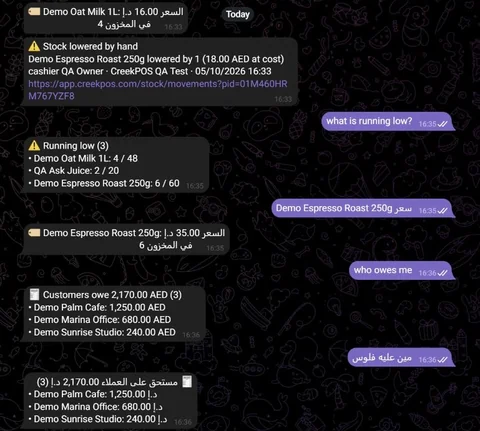
یہی پیج اپنی دکان سے پوچھیں بھی چالو کرتا ہے: سادہ الفاظ میں "آج کی فروخت" یا "کس پر ادھار ہے" لکھیں اور اپنے ڈیٹا سے درست عدد پائیں۔ فیچرز پیج پر مالک کے ٹولز اور مینوئل کا باب دیکھیں۔ الرٹ ریٹیل پلان سے دستیاب ہیں۔
یہ مضمون اپنی تاریخ کے مطابق عام معلومات ہے، قانونی یا ٹیکس مشورہ نہیں۔ قواعد بدلتے رہتے ہیں؛ کوئی قدم اٹھانے سے پہلے سرکاری ذریعہ دیکھیں یا اپنے اکاؤنٹنٹ سے پوچھیں۔

کاؤنٹر کے چھوٹے ڈسکاؤنٹ جلد بڑی رقم بن جاتے ہیں۔ ڈسکاؤنٹ کی اصل قیمت، یہ کہاں سے رستا ہے، اور ہر عہدے کی حد اور منیجر کی فوری منظوری مارجن کیسے بچاتی ہے۔
شفٹ کا ایسا معمول جس سے کیش دراز اور کارڈ مشین ہر رات کاؤنٹر سے میل کھائیں۔ اوپننگ کیش، کیش اِن اور آؤٹ، Z رپورٹ اور دراز کی گنتی کی ایک حل شدہ مثال۔
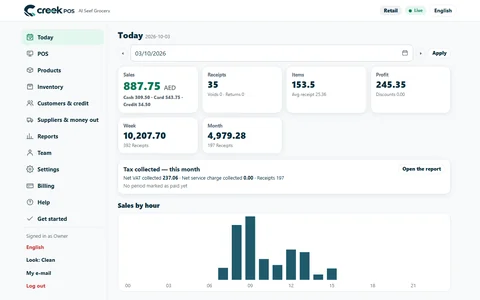
یو اے ای کی چھوٹی دکان یا کیفے کے لیے دکان بند کرتے وقت دس منٹ کا معمول: فروخت، مارجن، اوسط رسید، دراز، ڈسکاؤنٹ اور اسٹاک الرٹس، ہر روز اسی ترتیب سے۔
CreekPOS آن لائن 14 دن مفت، یا آپ کے PC پر پروگرام 7 دن۔ ہر خصوصیت، بغیر کارڈ۔
خصوصیت، اسکرین یا کام کے نام سے تلاش کریں۔ رہنما کھولیں اور اس کا لنک ٹیم کے ساتھ بانٹیں۔